Apps schneller starten: Warum Spotlight oft besser ist als der Homescreen


Viele iPhone- und iPad-Nutzer suchen Apps noch immer über Ordner, Homescreen-Seiten oder die App-Mediathek. Das funktioniert, ist aber oft langsamer als nötig. In aktuellen iOS- und iPadOS-Versionen kann Spotlight deutlich schneller sein – wenn man die Funktion konsequent als App-Starter nutzt.
Beide bieten 27 Zoll und 5K, zwischen ihnen liegen aber 700 Euro Preisunterschied. Was der BenQ besser kann, was er vermisst lässt und für wen er die richtige Wahl ist: unser ausführlicher Test.
- Spotlight lässt sich auf dem Homescreen per Wisch nach unten öffnen.
- Für viele Apps reichen zwei oder drei Buchstaben, um sie zu starten.
- Auf dem iPad ist Spotlight mit Tastatur besonders schnell nutzbar.
- Unter „Einstellungen“ > „Suchen“ lässt sich festlegen, welche Apps erscheinen.
- Wer Spotlight nutzt, kann den Homescreen deutlich aufgeräumter halten.
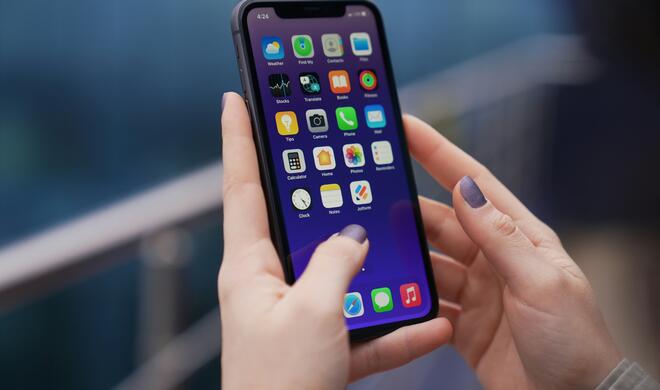
Der Unterschied ist klein, macht sich im Alltag aber bemerkbar: Statt nach dem richtigen Symbol zu suchen, reicht oft ein Wisch, ein kurzer Suchbegriff und ein Tipp. Gerade bei Apps, die nicht auf der ersten Homescreen-Seite liegen, ist Spotlight meist der direktere Weg.
So öffnest du Apps über Spotlight
Auf dem iPhone oder iPad genügt auf dem Homescreen ein Wisch nach unten aus der Bildschirmmitte. Alternativ lässt sich auf neueren iOS- und iPadOS-Versionen auch das Suchfeld am unteren Rand des Homescreens antippen, sofern es angezeigt wird.
Danach tippst du die ersten Buchstaben der gewünschten App ein. Häufig reichen zwei oder drei Zeichen: „wa“ für WhatsApp, „ka“ für Kalender, „spo“ für Spotify oder „not“ für Notizen. Sobald das App-Symbol erscheint, tippst du es an – die App startet direkt.

Der Trick besteht darin, nicht den kompletten App-Namen einzugeben. Spotlight aktualisiert die Ergebnisse während der Eingabe. Wer sich daran gewöhnt, nur kurze Kürzel zu tippen, spart gegenüber dem Durchblättern mehrerer Seiten oder Ordner oft spürbar Zeit.
Auf dem iPad geht es mit Tastatur noch schneller
Auf dem iPad ist Spotlight besonders praktisch, wenn eine externe Tastatur angeschlossen ist. In vielen Setups lässt sich die Suche mit Befehlstaste und Leertaste öffnen. Danach wird der App-Name eingetippt und mit der Eingabetaste bestätigt.
Das fühlt sich ähnlich an wie ein Schnellstarter auf dem Mac: Suchfeld öffnen, ein paar Buchstaben tippen, App starten. Wer sein iPad als Laptop-Ersatz nutzt, muss dadurch seltener den Finger zum Display bewegen.
Spotlight richtig einstellen
Falls eine App nicht in der Suche auftaucht, lohnt ein Blick in die Einstellungen. Unter „Einstellungen“ > „Suchen“ lässt sich festlegen, welche Apps in den Suchergebnissen erscheinen dürfen. Dort kann für einzelne Apps unter anderem aktiviert oder deaktiviert werden, ob die App selbst oder Inhalte aus der App in der Suche angezeigt werden.
Für den reinen App-Start ist vor allem wichtig, dass die App in der Suche erscheinen darf. Wer dagegen nicht möchte, dass Inhalte aus bestimmten Apps in Spotlight auftauchen, kann diese Inhalte ausblenden, ohne die App zwingend vom App-Start auszuschließen.
Warum Spotlight besser ist als Ordner
Ordner wirken aufgeräumt, bremsen aber oft den Zugriff. Man muss wissen, auf welcher Homescreen-Seite der Ordner liegt, wie er heißt und an welcher Stelle die App darin steckt. Bei selten genutzten Apps ist das unnötig umständlich.
Spotlight kehrt diese Logik um. Man muss sich nicht merken, wo eine App liegt, sondern nur, wie sie heißt. Das ist besonders nützlich für Apps wie Banking, Reise-Apps, Scanner, Paketdienste, Smart-Home-Apps oder Behörden-Apps, die man nicht täglich nutzt, aber im richtigen Moment schnell öffnen möchte.
Ein sinnvoller Homescreen wird dadurch einfacher
Wer Spotlight als App-Starter nutzt, kann den Homescreen stärker ausmisten. Auf die erste Seite gehören dann nur noch Apps und Widgets, die wirklich ständig gebraucht werden. Alles andere darf in der App-Mediathek bleiben oder in Ordnern verschwinden, ohne schwer erreichbar zu sein.

Das reduziert nicht nur Unordnung, sondern auch Ablenkung. Wenn weniger App-Symbole sichtbar sind, öffnet man seltener nebenbei Apps, die man gar nicht nutzen wollte.
Wenn Spotlight zu viele Treffer zeigt
Manchmal zeigt Spotlight nicht nur Apps, sondern auch Kontakte, Dateien, Nachrichten, Webvorschläge oder Inhalte aus Apps. Das kann hilfreich sein, stört aber, wenn man Spotlight vor allem zum Starten von Apps verwenden möchte.
In diesem Fall hilft es, die Suche gezielt zu entschlacken. In den Sucheinstellungen lassen sich einzelne Apps und Inhalte aus den Ergebnissen entfernen. Besonders bei Apps mit vielen internen Daten – etwa Mail, Dateien, Fotos oder Messenger – kann das die Trefferliste übersichtlicher machen.
Auch die eigene Gewohnheit spielt eine Rolle: Wer konsequent nur die ersten Buchstaben des App-Namens eingibt und direkt auf das App-Symbol achtet, kommt meist schneller ans Ziel als mit längeren Suchbegriffen.
Praktische Beispiele für den Alltag
Statt nach der Banking-App im Finanzordner zu suchen, genügt ein Wisch nach unten und „bank“ oder der Name der Bank. Statt die Einstellungen über das Symbol zu öffnen, reicht „ein“. Statt durch mehrere Seiten zur Kamera-App eines Drittanbieters zu wechseln, genügen ein paar Buchstaben des App-Namens.
Besonders nützlich ist das bei Apps, deren Symbol sich schlecht einprägt oder deren Name nicht regelmäßig sichtbar ist. Spotlight nimmt dem Homescreen damit eine Aufgabe ab, für die er bei vielen installierten Apps nur bedingt geeignet ist.
In der Regel ist Spotlight sogar relativ tolerant gegenüber Tippfehlern. Wenn du schnell tippst und „deit“ eingibst (beim Versuch, „Deutsche Bank“ zu schreiben), findet das System trotzdem die App.
Fazit: Weniger suchen, schneller starten
Spotlight ist auf iPhone und iPad mehr als eine Gerätesuche. Richtig genutzt, ist es ein schneller App-Starter, der den Homescreen entlastet und viele Wege verkürzt. Der wichtigste Tipp ist simpel: nicht durch Seiten und Ordner navigieren, sondern direkt den App-Namen antippen – oft reichen schon wenige Buchstaben.